 轻块桌面
01 / 壁纸
静态、GIF 和视频壁纸
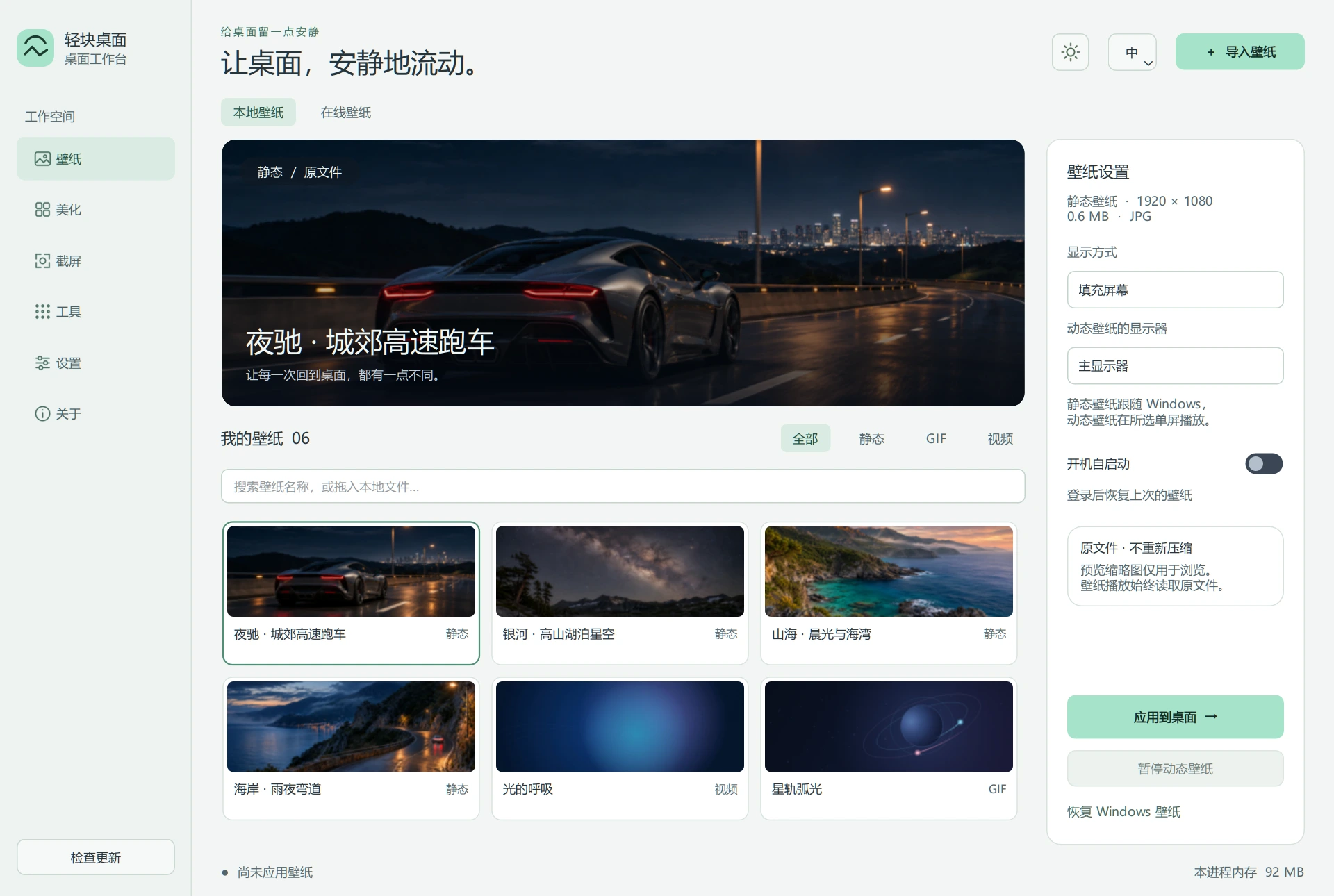
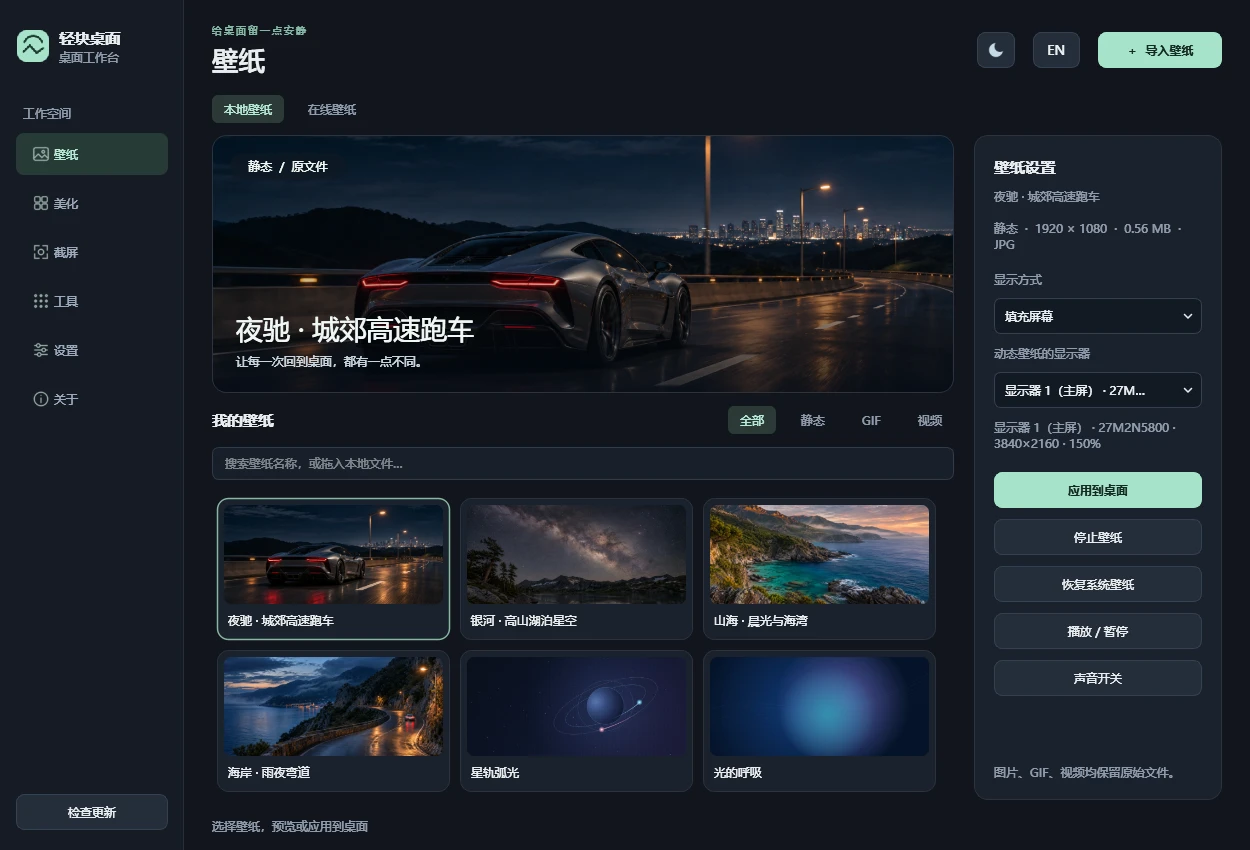
导入本地图片、GIF 或视频,壁纸库会保存原画质副本。选择屏幕与铺放方式后即可应用,视频封面从实际画面生成。
- 视频壁纸默认静音,可在「设置」或桌面右键菜单中切换声音。
- 登录后可恢复壁纸。动态壁纸支持在全屏、锁屏、熄屏或电池供电时暂停。
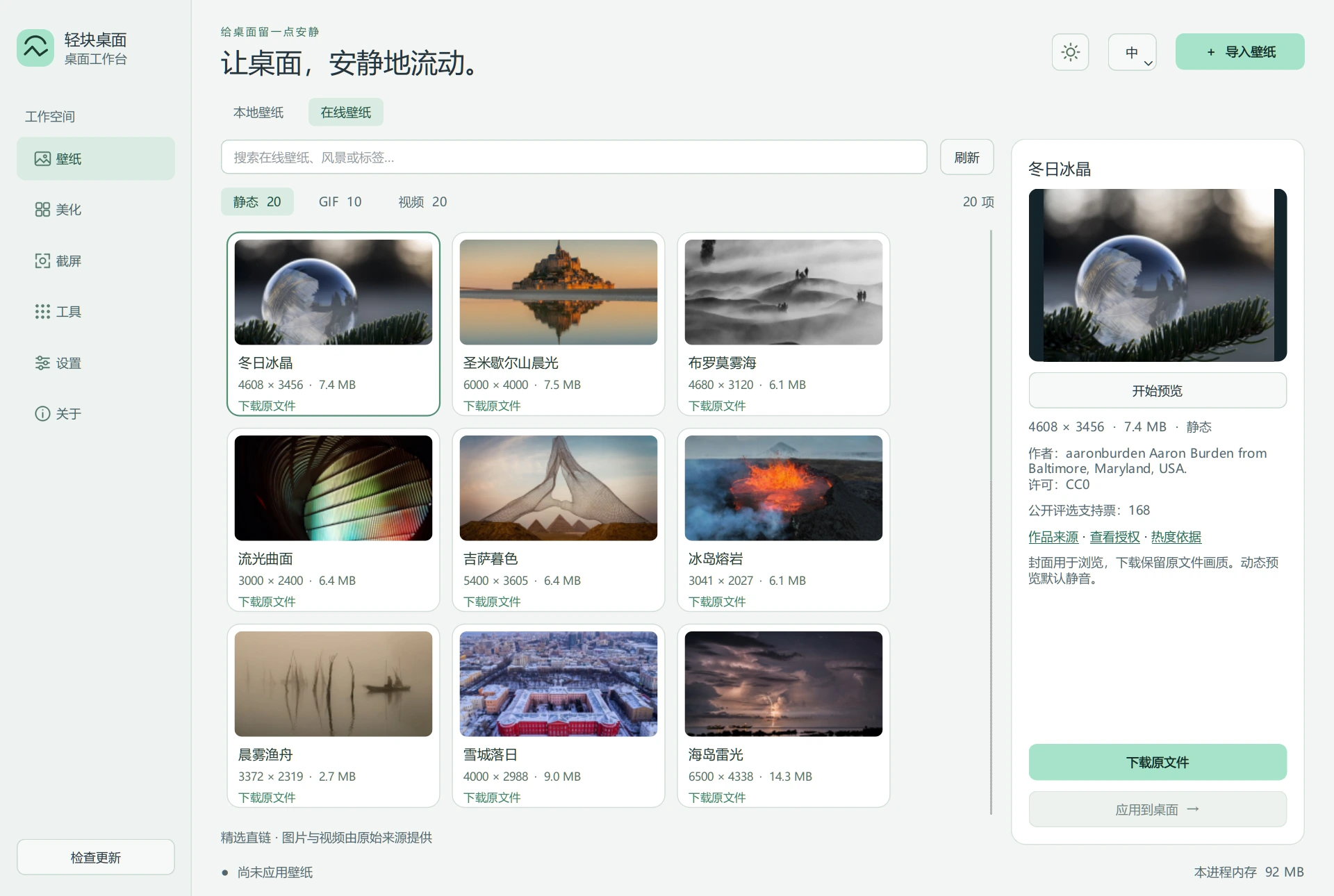
- 在线精选提供高清静图、GIF 与视频,支持搜索、预览与原文件下载。每项均附作者和许可。
WINDOWS 10 / 11 · X64
设置壁纸、截屏与录屏、整理桌面和美化原生任务栏,也能把待办便签贴到桌面。
下载慢时可切换线路,均指向最新正式版安装包。
2.1.1 · MIT 开源 · 安装版与免安装版
下载历史版本 v1.0.0 ↓v2.1.1 为当前正式版,历史版本继续保留。
自 v2.0.0 起采用 C++ 重构,着重降低内存开销、改善响应体验。欢迎体验新版~
v2.1.1
收纳图标按实际显示尺寸绘制,右键优先显示收纳操作。修复搜索后还原图标时收纳框无法正常收起,以及桌面便签可能触发任务栏隐藏的问题。
内置壁纸
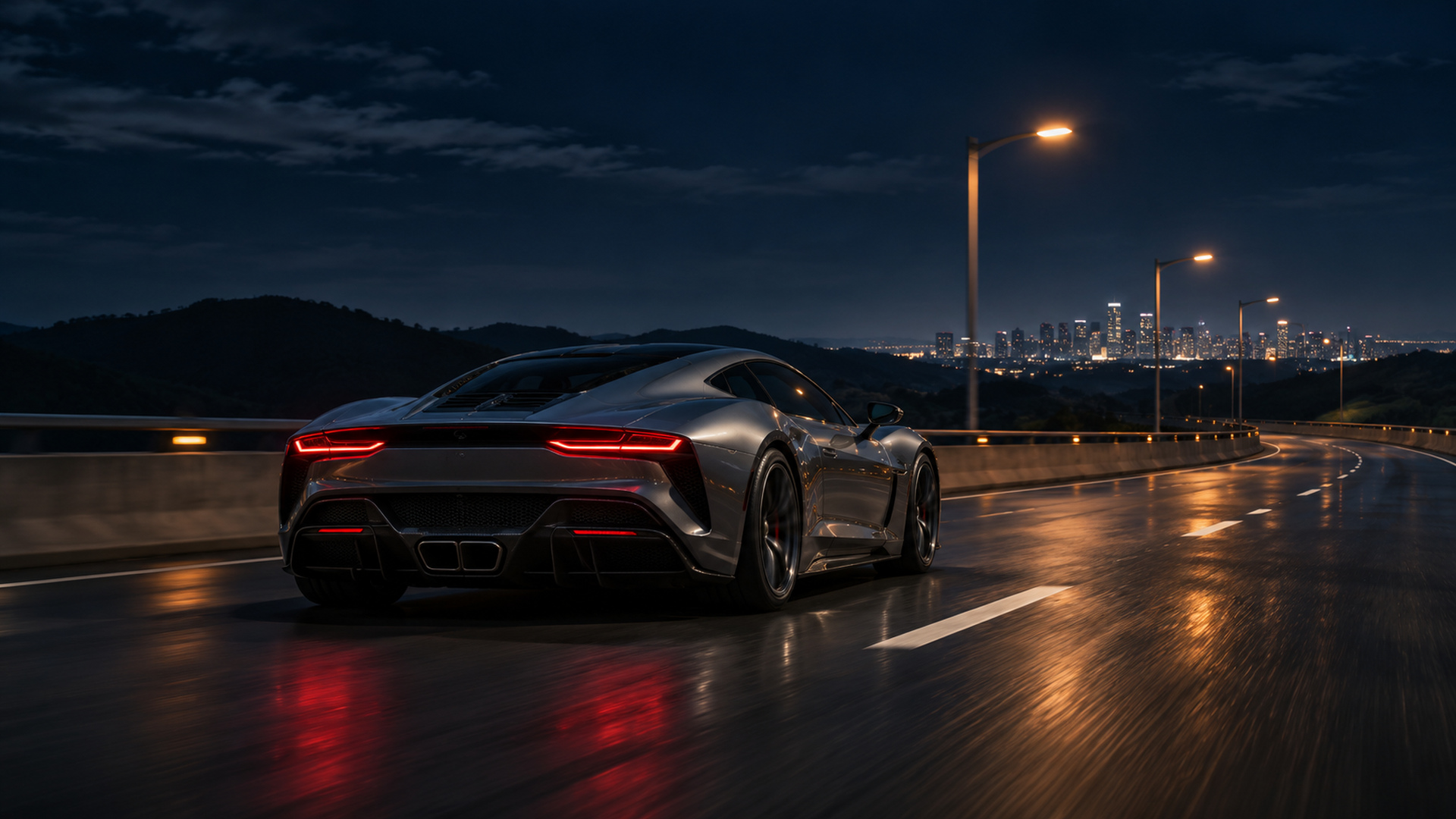
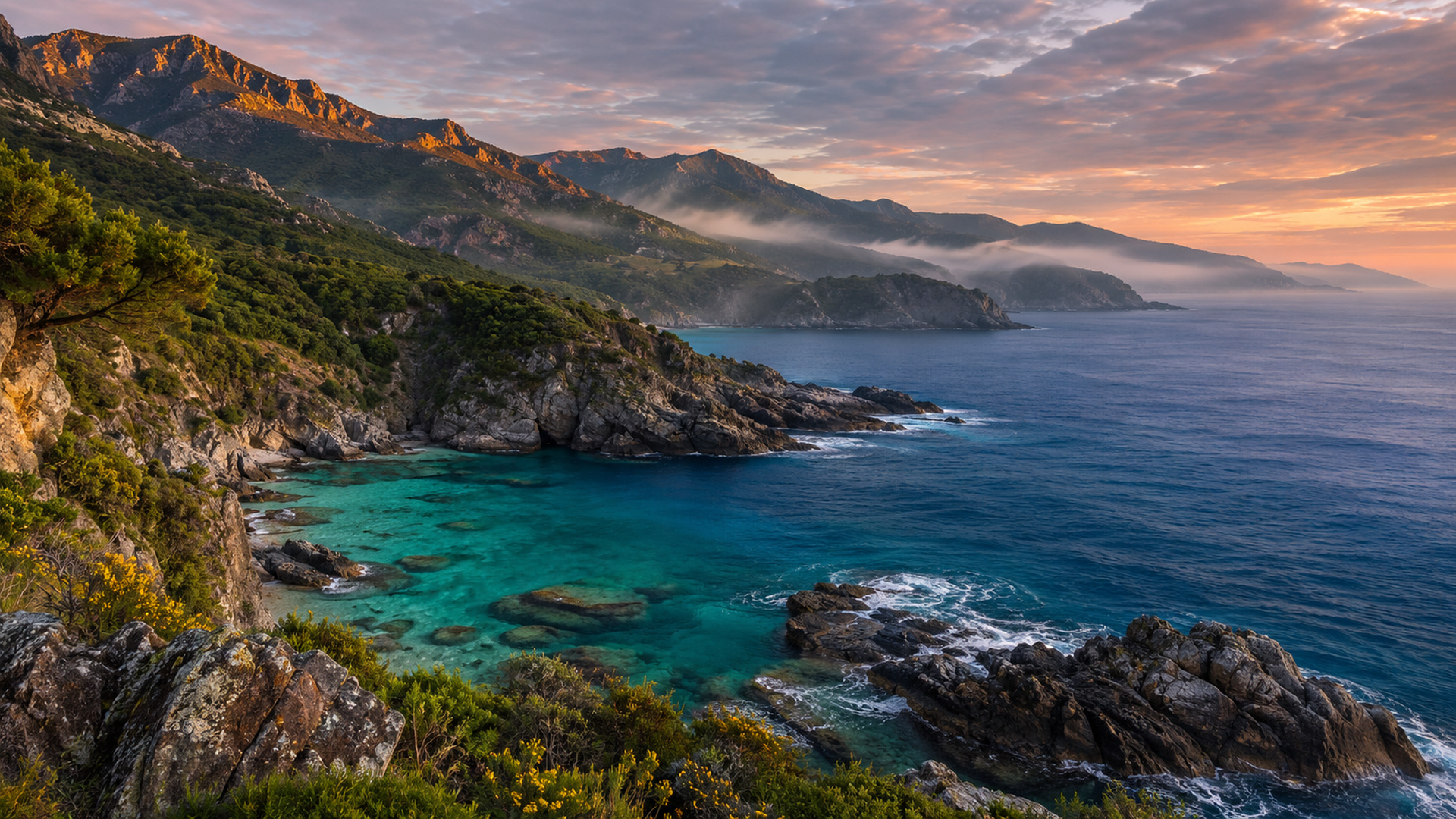
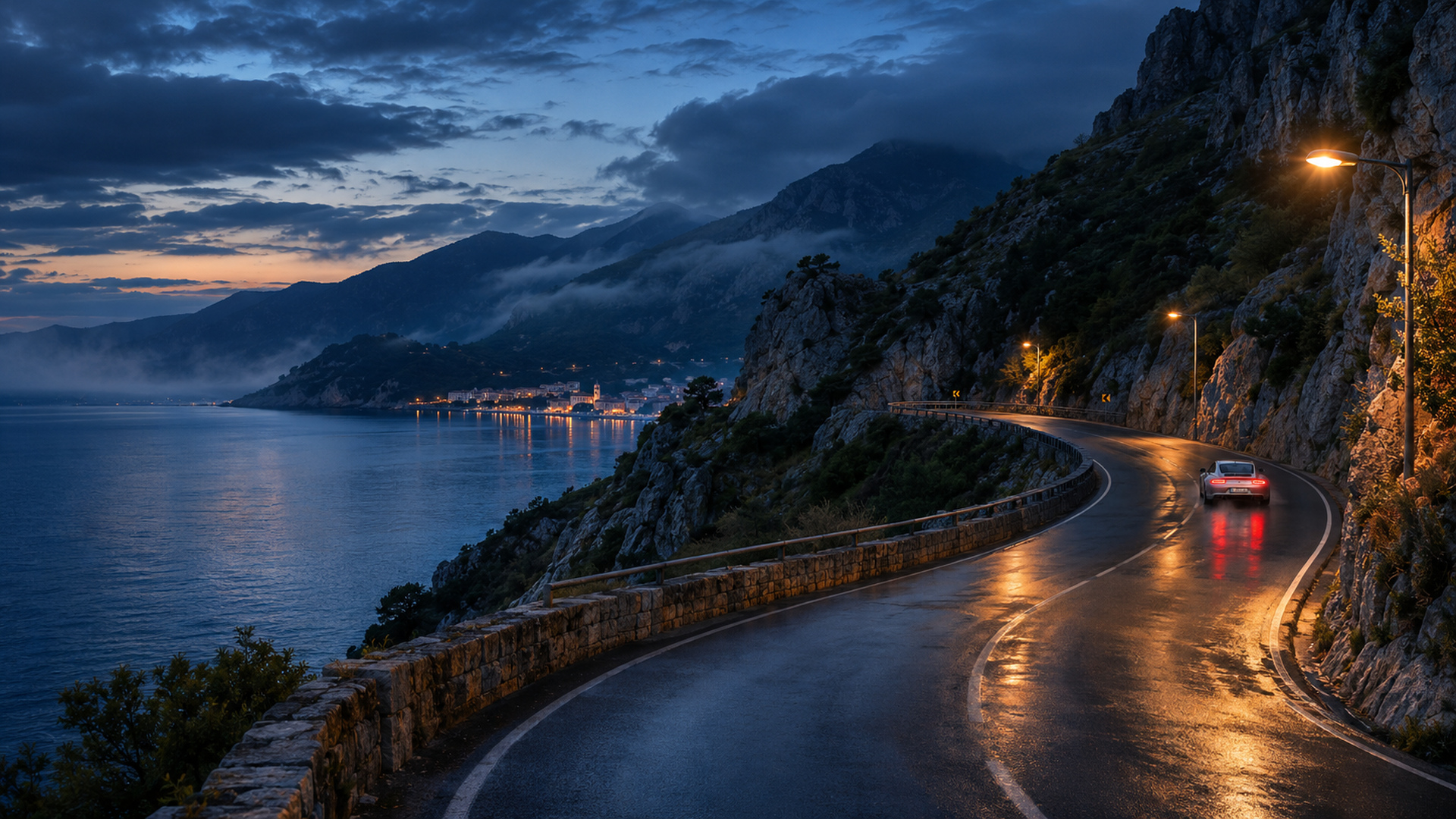
跑车、银河、山海与雨夜海岸。四款内置壁纸,打开即可使用。

功能预览
以下功能演示包含 v1.0.0 画面与示意图;v2.0.0 实际界面见上方。
01 / 壁纸
导入本地图片、GIF 或视频,壁纸库会保存原画质副本。选择屏幕与铺放方式后即可应用,视频封面从实际画面生成。
02 / 截屏与录屏
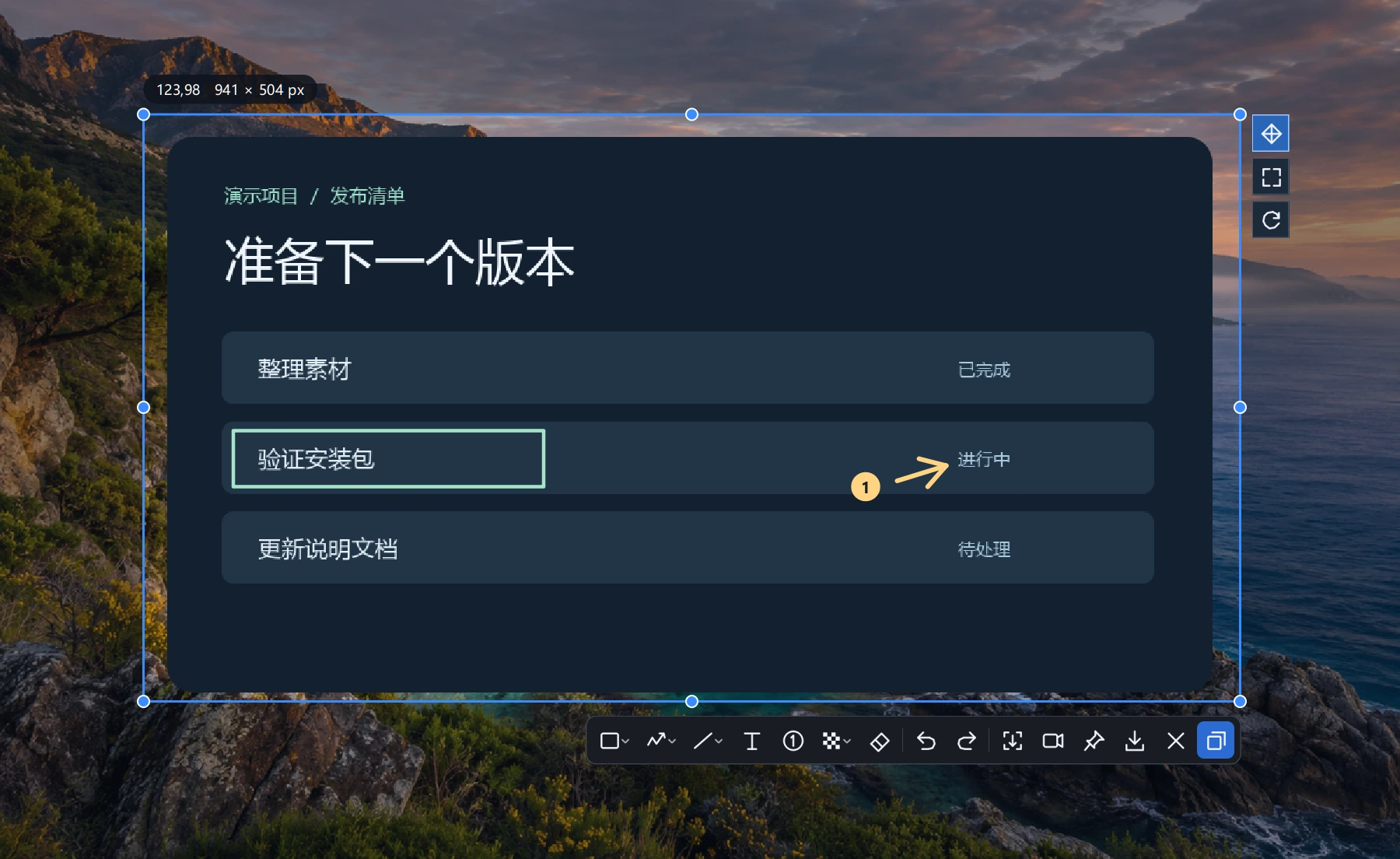
默认按 Ctrl + Alt + A 选取窗口或区域。截图可以标注、滚动拼成长图、复制为 PNG 或在原位贴图。
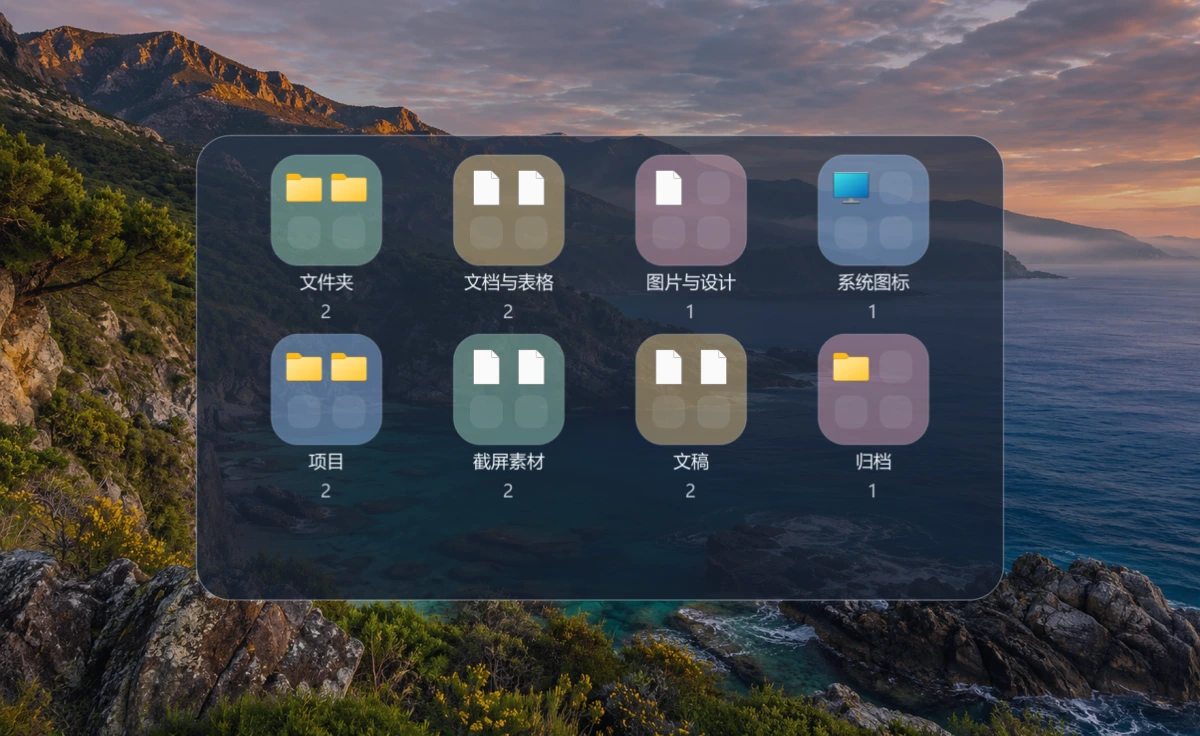
03 / 收纳与任务栏
桌面收纳可放在屏幕上方、中间或下方。按名称、修改时间或分组排列,搜索并打开桌面项目。关闭收纳时恢复原有图标显示状态。

04 / 桌面便签
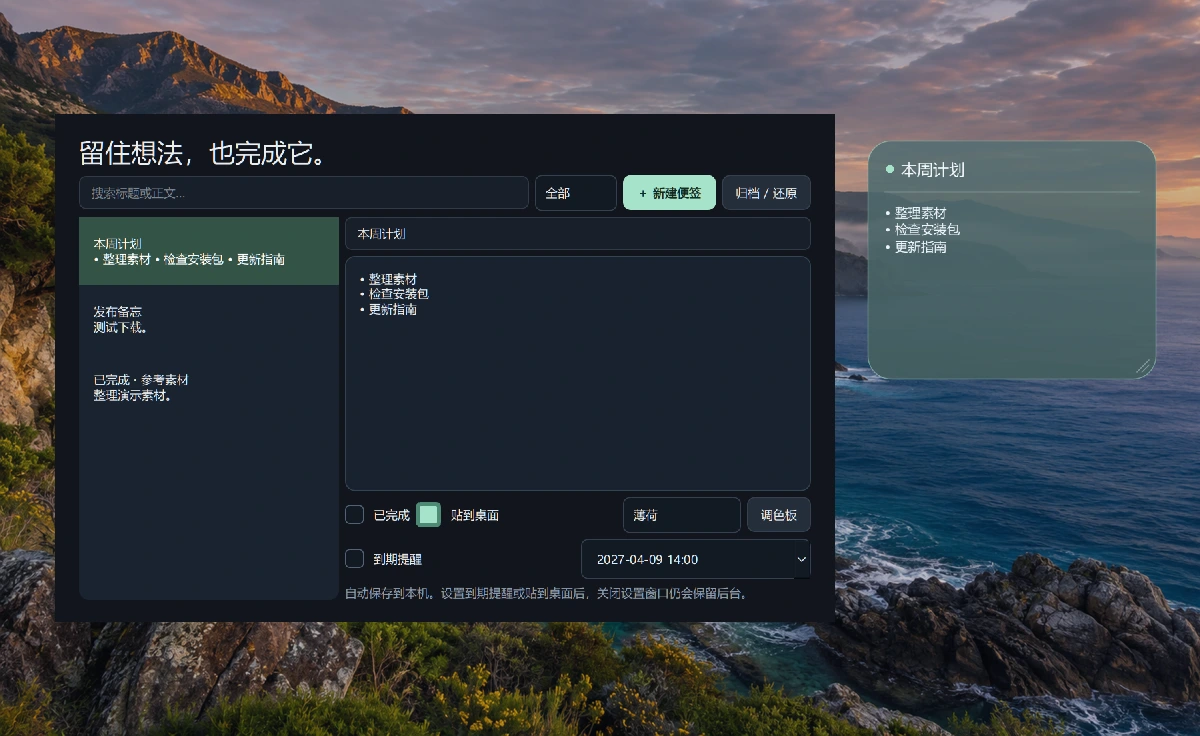
右键桌面空白处选择「轻块桌面 · 新建便签」,即可直接贴出一张便签。Windows 11 先打开「显示更多选项」。拖动可调整位置,双击即可编辑。
05 / 鼠标与美化
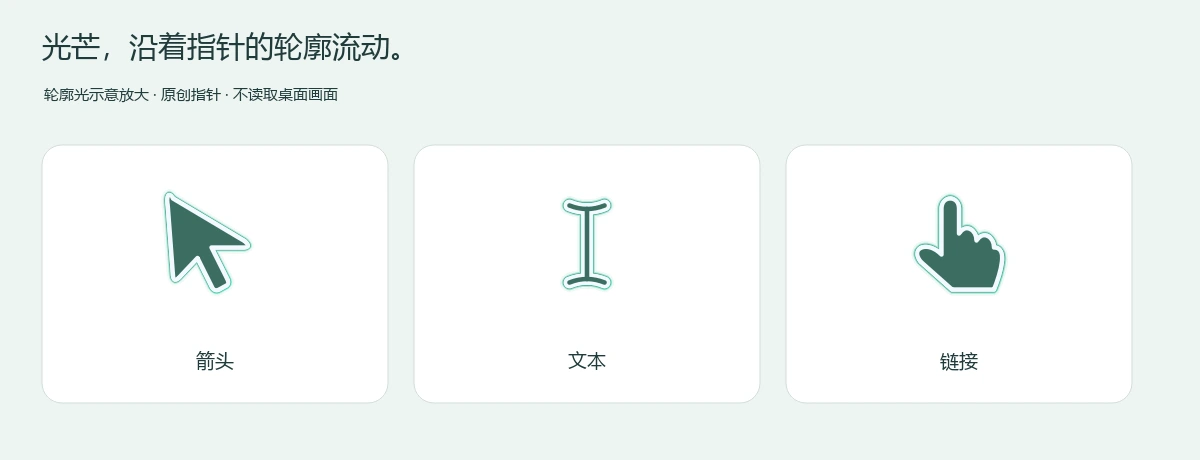
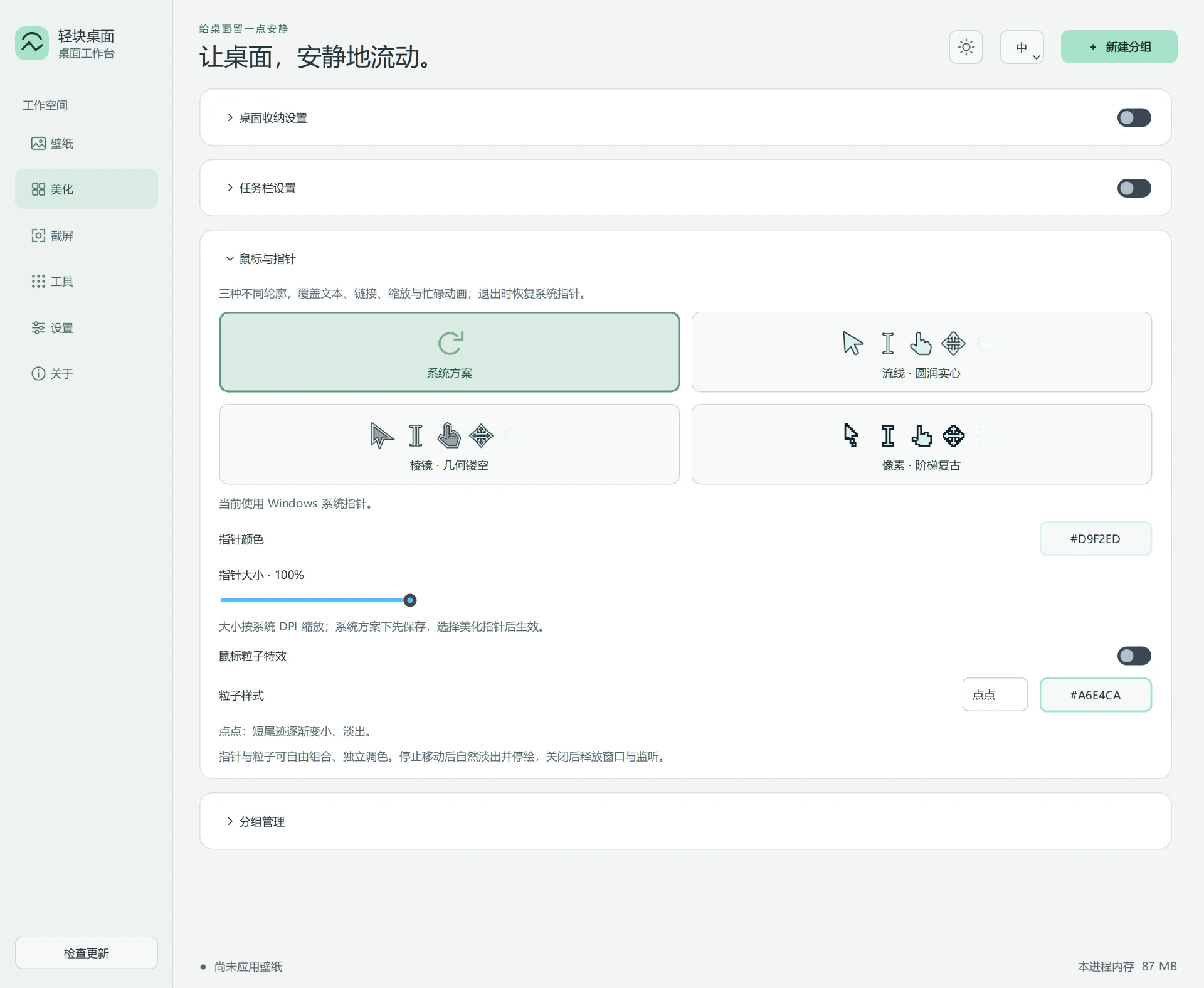
流线、棱镜、像素三种原创指针,覆盖文本、链接和缩放等角色。颜色可自选,大小可在 75%~200% 间调节。
效率工具
01
搜开始菜单应用、收纳文件及内置工具,也能计算简单表达式。
02
按需开启,在本机搜索、固定及再次复制文字或图片。
03
预览文件、计算 SHA-256,批量改名前先预览,支持撤销。
04
保存壁纸和分组布局,使用专注及休息计时。
在软件左下角点击「立即更新」,可查看下载进度。校验安装包后自动退出并启动安装,沿用已有配置;也可手动下载 Setup。
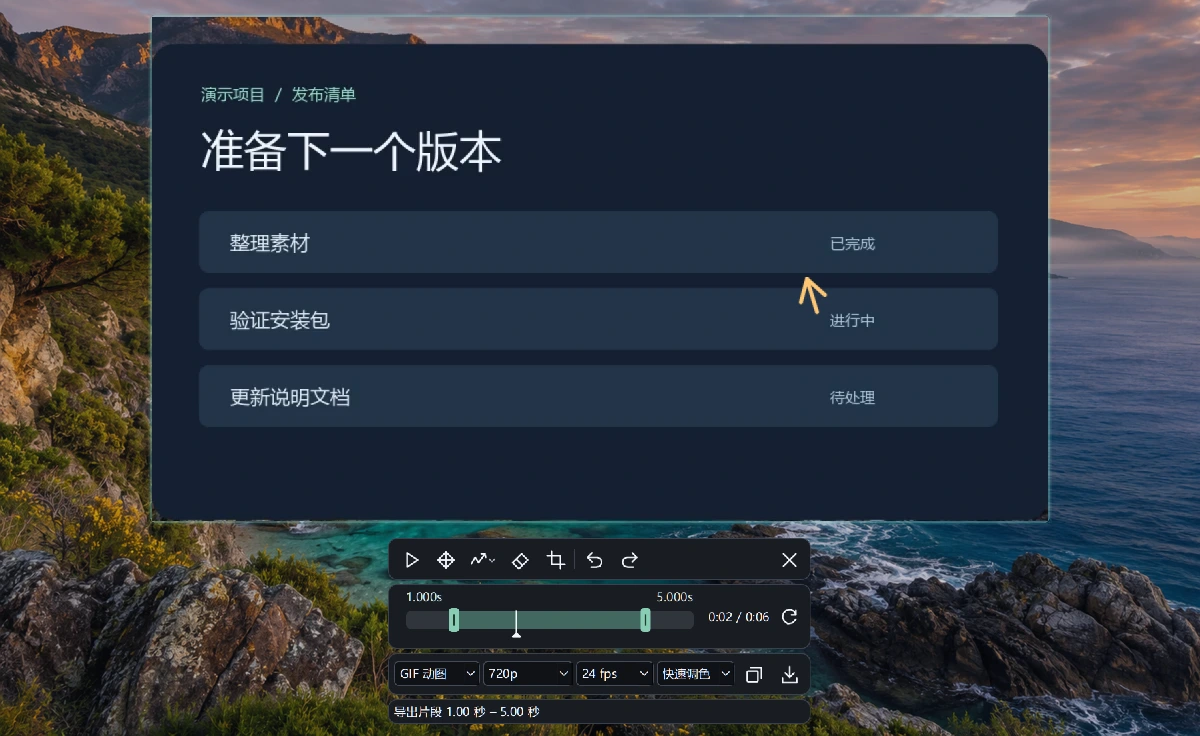
从 v0.7.4 起,安装包和免安装版自带录屏组件。按 Ctrl+Alt+A 选择区域,再点击工具栏上的录屏按钮。结束后可预览并导出 MP4、GIF 或无损 MKV。
默认保存在安装目录的 data 文件夹。首次启动时复制旧配置。安装目录不可写时,沿用 %LOCALAPPDATA%\StillWallpaper。
程序默认跟随 Windows 显示语言。设置右上角可切换简体中文或英文,安装器也提供繁体中文。